
怎么把word四角小方块移动、word文档四角如何拉开
本文摘要: 在日常使用MicrosoftWord进行文档编辑时,用户常会遇到需要调整页面元素位置或扩展排版空间的需求。本文聚焦于"四角小方块"这一典型界面元素的控制技巧,系统解析从基础操作到进阶应用的完整知识体系。通过三个关键维度展开论述:页面边距的动态调整、文本框四角的精确控制以及表格元素的扩展技巧。
在日常使用Microsoft Word进行文档编辑时,用户常会遇到需要调整页面元素位置或扩展排版空间的需求。本文聚焦于"四角小方块"这一典型界面元素的控制技巧,系统解析从基础操作到进阶应用的完整知识体系。通过三个关键维度展开论述:页面边距的动态调整、文本框四角的精确控制以及表格元素的扩展技巧。每个维度都将深入探讨操作原理、功能场景和疑难解决方案,既包含直观的鼠标拖动技巧,也涵盖通过对话框实现的精准参数设置。特别针对多栏排版、图文混排等复杂场景,提供专业级操作建议。本文旨在帮助用户突破常规操作限制,掌握通过四角控制实现高效排版的核心能力,提升文档处理的灵活性和专业度。
页面边距的动态调整
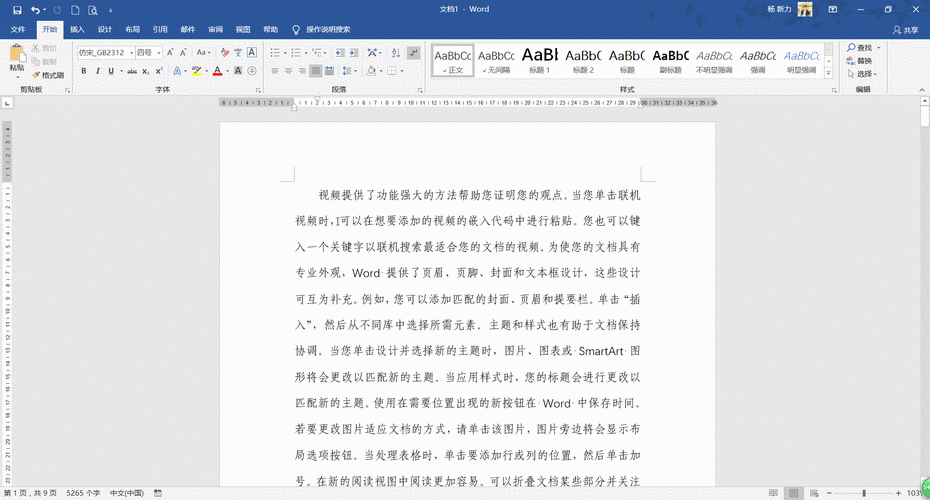
〖One〗、理解页面四角调整手柄的定位机制是操作基础。Word默认显示的页边距线位于标尺两端,通过视图选项卡激活标尺显示后,用户可观察到灰色与白色区域的分界线。在页面四角交汇处,当光标悬停时会出现双向箭头图标,此时按住鼠标左键拖动即可同步调整上下左右边距。需要注意的是,这种全局调整方式会改变整个文档的排版结构,适用于需要统一修改版面的情况。
〖Two〗、分节文档的边距调整需要特殊处理。当文档包含多个节时,默认操作会仅影响当前节。若需全局修改,需先通过"布局→页面设置→应用于"选择"整篇文档"。对于存在不同页面方向的文档,建议使用页面设置对话框精确控制,避免直接拖动导致的版式混乱。通过输入具体数值可确保各节边距的精确统一,这在制作规范文书时尤为重要。
〖Three〗、精确参数设置与视觉调整的协同运用。熟练用户往往结合标尺拖动和对话框输入两种方式:先用视觉调整确定大致范围,再在页面设置中输入具体数值。例如制作三折页时,内侧边距需要比外侧大3-5毫米以预留折叠空间,此时在"多页"设置中选择"对称页边距",能确保双面打印时的精确对位。
〖Four〗、常见问题排查与解决方案。当四角调整手柄无法拖动时,通常由文档保护状态或兼容模式引起。检查"审阅→限制编辑"是否开启,另存为最新.docx格式可解决多数兼容问题。若边距调整后内容显示不全,需检查段落格式中的"缩进"设置是否与页边距冲突。
〖Five〗、高级应用场景中的四角控制技巧。制作跨页表格时,按住Alt键拖动可实现像素级微调;配合"显示文本边界"视图选项,能直观看到内容区域与页边距的互动关系。对于需要装订的文档,建议左侧边距增加5-10mm,此时通过非对称边距设置可优化阅读体验。
文本框的四角控制技巧
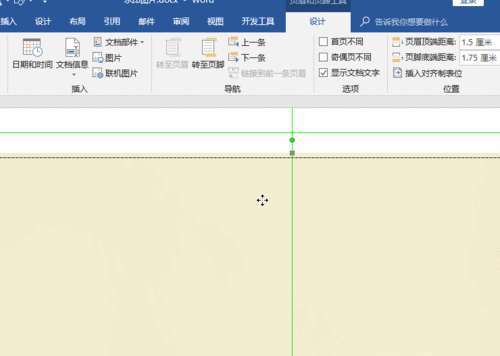
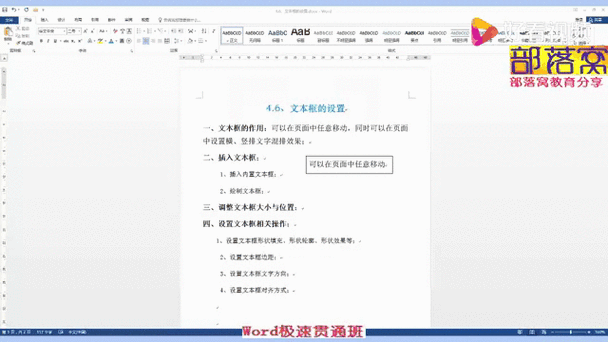
〖One〗、基础操作原理与界面元素解析。插入文本框后出现的八个控制点中,四角圆形手柄具有等比缩放功能。按住Shift键拖动可锁定宽高比例,Ctrl键配合拖动则从中心对称缩放。当需要精确匹配页面尺寸时,右键打开"设置形状格式"面板,在大小选项卡输入具体数值,这在进行多元素对齐时至关重要。
〖Two〗、文本框边距与页面边距的协同控制。内部边距通过"形状选项→文本框"设置,外部边距则通过位置参数控制。制作环绕排版时,建议将文本框边距设为页面边距的1/2,确保视觉平衡。使用F4键重复上一步操作,可快速创建等距排列的多个文本框。
〖Three〗、进阶变形与创意排版应用。按住Ctrl+Shift组合键拖动四角,可实现透视效果的非等比变形。在制作宣传折页时,这种技巧能创造动态视觉效果。通过"格式→编辑形状→更改形状"功能,可将标准文本框转换为圆角矩形等特殊形状,此时四角控制点会相应改变功能。
〖Four〗、多文本框联动与组合控制。选择多个元素后,使用"组合"命令可将多个对象视为单一实体。此时拖动组合体的四角,所有包含元素将保持相对位置同步缩放。制作组织结构图时,这种技巧能确保整体比例协调。需注意组合后的元素仍可单独调整,双击即可进入编辑状态。
〖Five〗、专业排版中的注意事项与优化建议。图文混排时应开启"格式→环绕文字"设置,通过"对于文字下方"选项实现背景效果。当文本框跨越分栏时,使用"断开链接"功能可创建流动式文本容器。定期使用"选择窗格"管理图层顺序,能有效避免元素遮挡问题。
表格元素的扩展与适配
〖One〗、基础表格调整的操作逻辑解析。表格四角的十字箭头图标具有整体移动功能,拖动时按住Alt键可突破默认对齐限制。右下角的正方形手柄同时控制表格尺寸和列宽分配,Shift+拖动可保持行高不变仅扩展列宽。这种操作在调整数据表时能保持内容完整性。
〖Two〗、自适应页面的智能调整策略。"表格工具→自动调整"中的"根据窗口调整表格"选项,能创建响应页面宽度的智能表格。配合"允许跨页断行"设置,可优化长表格的打印效果。当需要精确控制列宽时,建议使用标尺上的列分隔符进行微调,确保数据对齐精度。
〖Three〗、复杂表格的结构控制技巧。嵌套表格的四角调整需要分层操作,先调整外层容器再处理内嵌元素。使用"拆分表格"功能处理超宽表格时,注意保留表头重复设置。跨页表格建议启用"在各页顶端重复标题行",并通过调整上边距确保表格起始位置准确。
〖Four〗、表格与文本的交互式排版。通过"表格属性→文字环绕"实现图文混排时,四角控制点决定环绕边界形状。按住Ctrl键拖动可创建非对称环绕区域,这在处理不规则图形时特别有效。设置"与下段同页"选项可防止表格与相关文本分离。
〖Five〗、数据可视化的进阶应用方案。将表格转换为图表时,原始数据表的四角尺寸直接影响图表比例。建议先确定最终输出尺寸再进行转换操作。使用"Alt+F1"快速创建图表后,通过四角调整可同步更新数据区域和图表展示范围,实现动态数据可视化。
掌握Word四角元素的控制技巧,本质上是理解文档对象的空间关系与参数化设置的有机结合,通过视觉化操作与精确数值输入的协同应用,能够实现从基础排版到专业设计的效率跃升。











侠盗猎车手圣安地列斯存档放在什么位置-侠盗猎车圣安地列斯完美存档
- 2025-12-23
- 3

上古卷轴5怎么囚禁npc(上古卷轴5囚禁mod)
- 2025-12-23
- 3

侠盗猎车4怎么改中文—侠盗猎车4怎样设置中文
- 2025-12-23
- 3

讨鬼传最强boss;讨鬼传最强装备
- 2025-12-23
- 3

血月2022年什么时候出现—2021年血月几点结束
- 2025-12-23
- 6

阿玛拉王国惩罚dlc怎么安装、阿玛拉王国惩罚重制版后处理
- 2025-12-23
- 5

第一人称和第二人称的区别(第一人称和第二人称是啥)
- 2025-12-23
- 5

全民泡泡超人怎么赠送永久—全民泡泡超人怎么赠送永久会员
- 2025-12-23
- 6

奥奇传说梦之队最强阵容—奥奇传说梦之队阵型
- 2025-12-22
- 6

简单的扭扭棒怎么玩—简单的扭扭棒怎么玩视频
- 2025-12-22
- 4

穿越火线的挂在哪里买-cfm挂在哪买
- 2025-12-22
- 6
麻团怎么做才能膨胀_麻团怎么做才不软
- 2025-12-22
- 9
发表评论