
csol单机版怎么全屏(csol窗口模式怎么调成全屏)
本文摘要: 作为一款经典的第一人称射击游戏,《反恐精英Online》(CSOL)单机版凭借其丰富的玩法和高自由度的操作,吸引了大量忠实玩家。但在实际体验中,许多用户会遇到窗口模式切换全屏的技术难题,这不仅影响视觉沉浸感,还可能降低游戏操作的精准度。
作为一款经典的第一人称射击游戏,《反恐精英Online》(CSOL)单机版凭借其丰富的玩法和高自由度的操作,吸引了大量忠实玩家。但在实际体验中,许多用户会遇到窗口模式切换全屏的技术难题,这不仅影响视觉沉浸感,还可能降低游戏操作的精准度。本文将深入解析三种主流解决方案:从游戏内置参数调整到配置文件修改,再到第三方工具辅助,系统性地呈现不同场景下的应对策略。针对部分玩家反映的“全屏黑边”“分辨率异常”等典型问题,文章还将提供进阶优化技巧,例如通过注册表编辑器调整显示参数,或利用显卡控制面板进行画面适配。无论是对计算机基础薄弱的普通玩家,还是追求极致体验的技术型用户,都能在本文找到切实可行的操作指南,彻底解决窗口模式带来的困扰。
游戏内设置全屏模式
〖壹〗、启动游戏后首先进入设置菜单,通常在主界面右下角可见齿轮状的选项图标。部分版本可能存在界面差异,可尝试按ESC键调出系统菜单。重点查找"视频设置"或"显示设置"子项,这里集中了分辨率、画面比例等关键参数。值得注意的是,某些汉化版本可能将全屏选项标注为"独占模式",需要玩家仔细辨别。
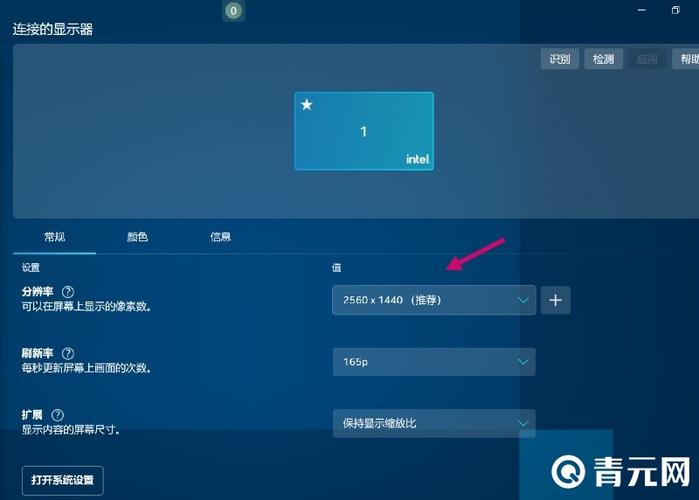
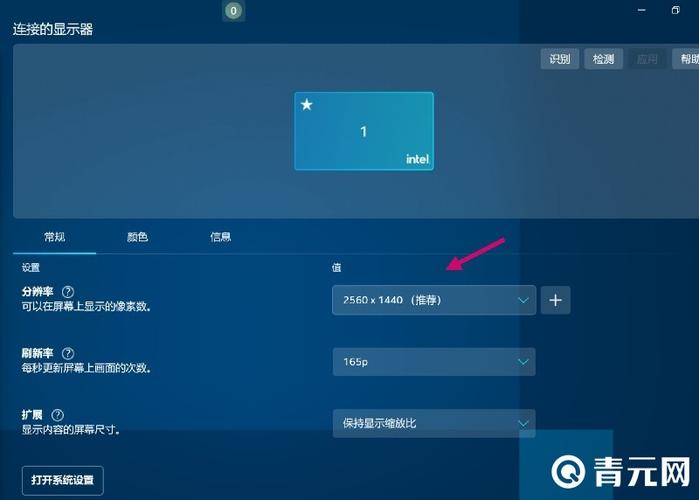
〖贰〗、在分辨率下拉列表中优先选择与显示器原生分辨率匹配的数值,这是避免画面拉伸的关键。若出现选项灰显无法选择的情况,通常与显卡驱动未更新有关。建议先访问NVIDIA或AMD官网下载最新驱动,安装完成后重启计算机再尝试设置。对于使用集显的玩家,还需在BIOS中确认显存分配是否充足。
〖叁〗、勾选"全屏显示"选项时,部分系统会触发用户账户控制弹窗,需手动点击确认授权。完成设置后切忌直接关闭窗口,必须通过游戏内的"应用更改"按钮保存配置。若此时出现短暂黑屏属于正常现象,系统正在重新初始化显示输出。等待10秒未恢复时可长按电源键强制重启。
〖肆〗、遇到设置无法保存的顽固问题,可能与游戏文件权限有关。右键点击CSOL执行文件,进入属性-安全选项卡,赋予当前用户完全控制权限。Steam平台用户还需验证游戏完整性,防止配置文件损坏。某些情况下,关闭杀毒软件的实时防护能解决权限冲突问题。
〖伍〗、成功进入全屏模式后,建议在训练场测试画面流畅度。若出现帧率骤降,可尝试降低抗锯齿等级或关闭垂直同步。对于支持G-Sync/FreeSync的高端显示器,建议在显卡控制面板中开启自适应刷新率功能,这能有效消除画面撕裂现象。
配置文件手动修改法
〖壹〗、定位游戏配置文件是技术型玩家的首选方案。在CSOL安装目录下,寻找名为"config.cfg"或"video.scr"的关键文件,通常隐藏在\\bin或\\userdata子文件夹中。为防止误操作,建议先复制原始文件至桌面备份。使用记事本打开时若显示乱码,需改用专业文本编辑器如Notepad++。
〖贰〗、查找"fullscreen"参数行,将其数值由0改为1可实现强制全屏。部分版本可能使用"WindowedMode=OFF"的表达式,需根据具体语法调整。若文件中缺乏相关字段,可在[Display]段落末尾手动添加"Fullscreen=1"新行。注意保持文件编码格式为ANSI,避免因编码错误导致游戏崩溃。
〖叁〗、分辨率参数"ScreenWidth"和"ScreenHeight"需与显示器规格精确匹配。4K屏用户建议设置为3840x2160,2K屏则对应2560x1440。对于带鱼屏等特殊比例显示器,需要额外设置"AspectRatio=21:9"等比例参数。修改后务必删除行末的注释符号,防止解析错误。
〖肆〗、保存配置文件时可能遇到只读属性阻止修改的问题。右键点击文件选择属性,取消勾选"只读"复选框。若提示权限不足,需获取文件所有权:在安全选项卡选择高级设置,更改所有者至当前账户,并勾选"替换子容器和对象的所有者"。完成修改后建议将文件重新设为只读,避免游戏运行时覆盖设置。
〖伍〗、启动游戏验证修改效果时,可配合使用开发者控制台。在启动参数中添加"-console"指令调出调试窗口,输入"vid_fullscreen 1"等指令实时监测模式切换状态。若出现分辨率异常,可通过"mat_setvideomode 1920 1080 1"等指令进行动态调整,找到最优显示配置。
第三方工具辅助方案
〖壹〗、对于无法通过常规方法解决的特殊情况,Borderless Gaming等窗口管理工具展现独特价值。这类软件通过Hook技术接管窗口渲染流程,能在保持全屏显示的同时实现多任务切换。安装时需注意关闭杀毒软件实时监控,防止误报拦截核心组件。建议从Github等可信平台获取开源版本。
〖贰〗、工具配置界面通常提供热键自定义功能,建议设为F11或Alt+Enter等组合键。在进程列表中选择CSOL主程序,勾选"仿全屏"和"维持宽高比"选项。部分高级工具支持HDR注入和帧率解锁,这需要根据显卡性能谨慎启用。N卡用户可配合NVIDIA Profile Inspector进行深度优化。
〖叁〗、多显示器用户需特别注意主屏设定。在Windows显示设置中将运行CSOL的显示器设为主显示器,避免全屏画面输出到副屏。使用DisplayFusion等桌面增强工具时,需禁用其窗口管理功能以防冲突。对于使用笔记本外接显示器的场景,建议在显卡控制面板中指定CSOL使用独立GPU运行。
〖肆〗、遇到全屏模式输入延迟的问题,可通过禁用游戏内垂直同步,转而在显卡驱动中强制开启Fast Sync功能。配合RTSS等帧率限制工具将FPS锁定在显示器刷新率的120%,能显著降低操作延迟。使用无线外设的玩家,建议将接收器通过USB延长线靠近操作区域。
〖伍〗、终极解决方案涉及注册表修改,定位到HKEY_CURRENT_USER\\Software\\Valve\\Steam分支,新建名为"Fullscreen"的DWORD值并设为1。此操作存在系统风险,建议先导出注册表备份。完成修改后,还需在NVIDIA控制面板的"调整桌面尺寸和位置"中启用全屏缩放,消除画面黑边。
通过系统设置、文件修改与工具辅助的三维解决方案,玩家可彻底攻克CSOL单机版全屏显示的技术壁垒,在沉浸式战场上获得最佳作战体验。





侠盗猎车手圣安地列斯存档放在什么位置-侠盗猎车圣安地列斯完美存档
- 2025-12-23
- 4

上古卷轴5怎么囚禁npc(上古卷轴5囚禁mod)
- 2025-12-23
- 3

侠盗猎车4怎么改中文—侠盗猎车4怎样设置中文
- 2025-12-23
- 4
讨鬼传最强boss;讨鬼传最强装备
- 2025-12-23
- 4

血月2022年什么时候出现—2021年血月几点结束
- 2025-12-23
- 7
阿玛拉王国惩罚dlc怎么安装、阿玛拉王国惩罚重制版后处理
- 2025-12-23
- 6

第一人称和第二人称的区别(第一人称和第二人称是啥)
- 2025-12-23
- 5

全民泡泡超人怎么赠送永久—全民泡泡超人怎么赠送永久会员
- 2025-12-23
- 6

奥奇传说梦之队最强阵容—奥奇传说梦之队阵型
- 2025-12-22
- 6
简单的扭扭棒怎么玩—简单的扭扭棒怎么玩视频
- 2025-12-22
- 5
穿越火线的挂在哪里买-cfm挂在哪买
- 2025-12-22
- 7
麻团怎么做才能膨胀_麻团怎么做才不软
- 2025-12-22
- 9
发表评论