
尘埃3怎么设置全屏,尘埃3设置界面
本文摘要: 《尘埃3》作为一款经典的赛车竞速游戏,其沉浸式体验离不开画面显示的优化。对于许多玩家而言,如何正确设置全屏模式以及深入理解游戏设置界面中的各项参数,往往直接影响着操作流畅度与视觉表现。本文将从分辨率适配、图形参数调优、界面功能解析三个核心维度切入,系统性地探讨如何在PC平台上实现最佳全屏效果。
《尘埃3》作为一款经典的赛车竞速游戏,其沉浸式体验离不开画面显示的优化。对于许多玩家而言,如何正确设置全屏模式以及深入理解游戏设置界面中的各项参数,往往直接影响着操作流畅度与视觉表现。本文将从分辨率适配、图形参数调优、界面功能解析三个核心维度切入,系统性地探讨如何在PC平台上实现最佳全屏效果。通过逐层拆解显示设置逻辑、解析隐藏选项的关联性,并结合硬件配置差异提出针对性解决方案,读者不仅能掌握基础的全屏切换技巧,更能解锁进阶调试方法,从而在极速狂飙中收获更精准的操控反馈与更具冲击力的画面呈现。
分辨率适配原理
〖One〗、全屏模式的核心价值在于完全调用显卡资源,避免窗口化带来的性能损耗。《尘埃3》默认采用系统桌面分辨率,但玩家常因显示器原生分辨率与游戏预设值不符导致画面拉伸或黑边。进入游戏主菜单后,需在"GRAPHICS OPTIONS"子菜单底部确认"FULLSCREEN"选项是否勾选,此时若分辨率下拉列表显示灰色,往往意味着显卡驱动未正确识别显示设备。部分NVIDIA显卡用户可通过控制面板创建自定义分辨率解决此问题,但需注意刷新率不得超过显示器物理上限。
〖Two〗、宽高比失调是造成画面变形的常见诱因。当玩家使用21:9超宽屏显示器时,游戏内16:9预设分辨率会导致两侧视野缺失。此时需手动修改游戏根目录的hardwaresettings配置文件,在
〖Three〗、多显示器环境下的全屏设置更具挑战性。当主副显示器分辨率不游戏可能默认延伸至错误屏幕。通过Windows显示设置指定主显示器后,还需在显卡控制面板创建跨越多个显示器的Surround分辨率。但《尘埃3》对此类超宽分辨率的支持存在限制,超过7680x1440时可能出现贴图错误。此时可尝试降低抗锯齿等级,或使用第三方工具Flawless Widescreen强制解锁分辨率限制。
〖Four〗、游戏启动时黑屏闪退往往与分辨率冲突有关。此时可尝试删除My Documents\\My Games\\DiRT3\\hardwaresettings目录下的配置文件,使游戏恢复默认设置。若问题依旧存在,需排查显卡驱动是否完整支持DirectX 11特性。对于较新的RTX 40系显卡,建议回滚至2022年前发布的稳定版驱动,避免新版驱动与老游戏引擎的兼容性问题。
〖Five〗、VR设备用户需特别注意立体渲染模式。虽然《尘埃3》未原生支持VR,但通过VorpX等第三方工具可实现头显显示。此时全屏设置必须与头显物理分辨率精确匹配,且关闭游戏内动态模糊效果,否则将加剧眩晕感。建议将全局光照质量调至中等,确保VR渲染管线能维持90fps以上的稳定帧率。
图形参数调优指南
〖One〗、全屏模式下的抗锯齿设置直接影响画面锐利度。游戏内置的MLAA后处理抗锯齿虽能平滑边缘,但会造成细节模糊。建议在NVIDIA控制面板开启FXAA覆盖,同时将游戏内抗锯齿设为OFF。这种组合方案可在不显著增加GPU负载的前提下,保持仪表盘文字清晰可辨。对于4K分辨率用户,甚至可以完全关闭抗锯齿以获取额外性能空间。
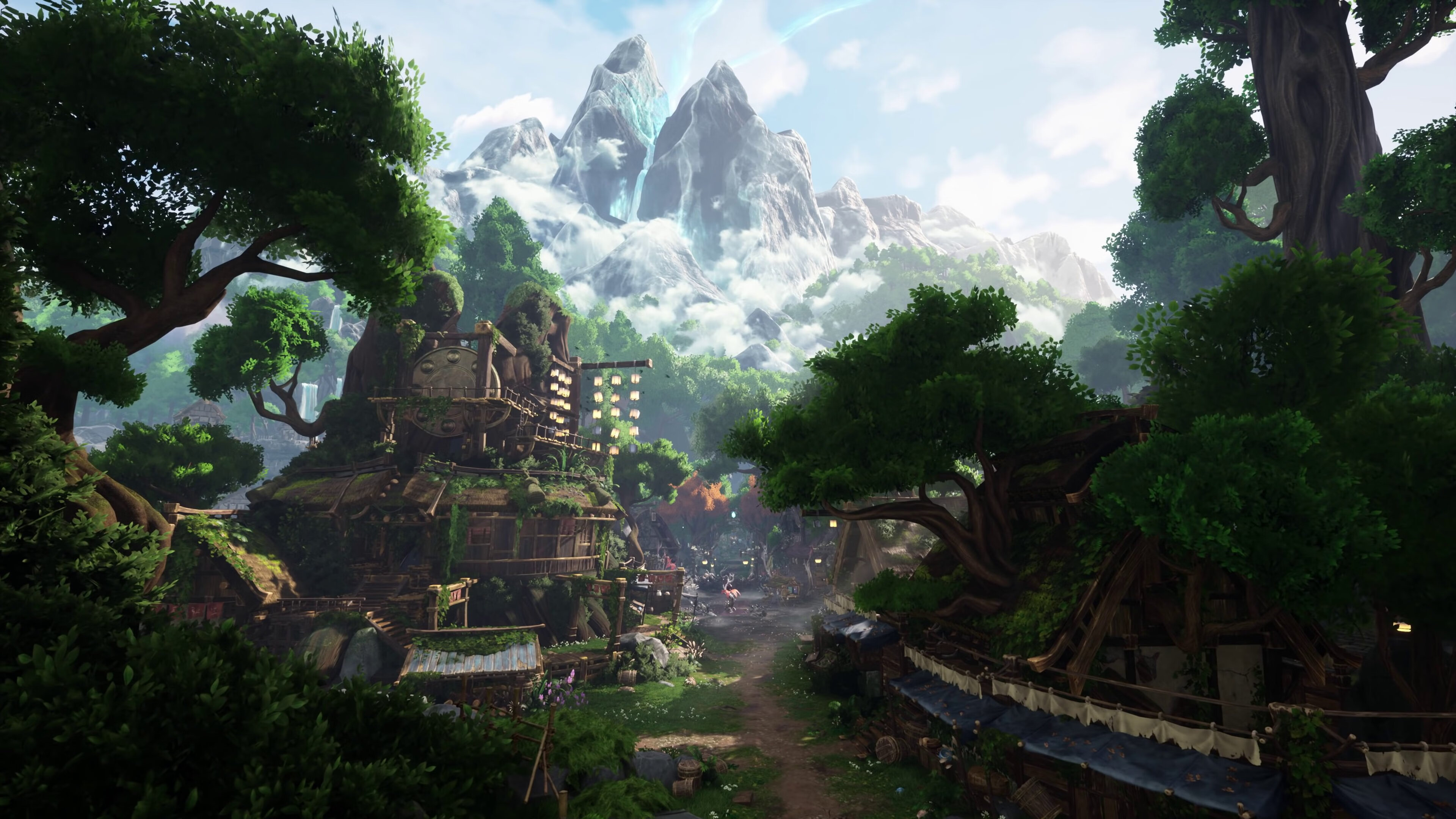
〖Two〗、动态光影质量需要平衡视觉效果与帧数稳定。将"LIGHTING QUALITY"设为Ultra时会启用体积光散射,这在雨雾天气下会消耗15%以上的GPU资源。建议搭配MSI Afterburner监控显存占用,当显存使用超过90%时应降低阴影分辨率至High。注意游戏内环境光遮蔽(SSAO)与屏幕空间反射(SSR)存在联动关系,同时开启会导致画面过暗,适当调高Gamma值至2.4可改善此问题。
〖Three〗、车辆细节层次(LOD)设置存在隐藏阈值。配置文件中的
〖Four〗、粒子效果优化对保持帧率平稳至关重要。将"PARTICLE EFFECTS"设为Medium时,尘土飞扬的效果仍能保持视觉冲击力,同时将GPU占用率降低20%以上。但需注意此设置会禁用轮胎与地面的物理交互粒子,建议在controlsettings.xml中单独启用
〖Five〗、后期处理特效的叠加方式需要科学配置。游戏内"POST PROCESS"选项实际包含色彩校正、镜头耀斑、动态模糊三项子功能。建议保留前两项并关闭动态模糊,特别是在使用144Hz以上高刷显示器时,动态模糊会破坏画面连贯性。通过ReShade插件加载LumaSharpen着色器,可进一步强化车身反光质感,这种外部注入式优化不会触发反作弊机制。
界面功能深度解析
〖One〗、显示校准工具的正确使用方法常被忽视。游戏启动时的"Adjust Brightness"界面不仅是简单的亮度调节,其灰色梯度条实际对应着sRGB色域标准。理想状态应使最左端两个色块勉强可辨,同时最右端不出现过曝。建议配合Spyder校色仪实测,将显示器色温锁定在6500K后再进行此项校准,确保不同光照赛道条件下的可视一致性。
〖Two〗、HUD元素自定义隐藏着实用功能。在"DISPLAY OPTIONS"中关闭速度表与换挡提示后,玩家可通过编辑layouts.xml文件调出专业级的G力矢量图。添加
〖Three〗、多屏信息显示的协同配置需要精细调整。使用Helios等第三方软件将遥测数据输出至副屏时,需在game_config.xml中启用
〖Four〗、音频可视化功能的开发潜力尚未被充分挖掘。虽然游戏未提供声波图示,但通过VoiceMeeter将引擎音频导入OBS Studio的频谱分析器,可在全屏模式下通过屏幕边缘颜色变化感知转速区间。这种跨软件联动的关键在于设置4ms以下的ASIO缓冲区,确保音频延迟不影响换挡时机判断。配合Buttkicker体感座椅使用时,需注意低音频率可能会干扰游戏自带的震动反馈。
〖Five〗、辅助线系统的光学优化存在提升空间。默认刹车提示线基于固定距离生成,在雨雪天气下往往过早出现。通过修改assists.xml中的
从基础分辨率适配到图形参数精调,再到界面功能的深度开发,《尘埃3》的全屏设置既是技术实践也是艺术创作,唯有理解底层渲染逻辑与硬件协同原理,方能在速度与画质的天平上找到最佳平衡点。


欧洲卡车模拟2爆闪灯怎么开_欧洲卡车模拟2爆闪灯怎么开启
- 2026-04-13
- 125
濡鸦之巫女一共多少关_濡鸦之巫女怎么用道具
- 2026-04-13
- 90

击败阿卡丽为什么玩不了—击败阿卡丽登陆不了
- 2026-04-13
- 106

仙剑奇侠传5支线任务还能做吗—仙剑奇侠传5主线支线全攻略
- 2026-04-13
- 122
使命召唤14二战坦克关如何过(使命召唤14二战攻略)
- 2026-04-13
- 75
ez天赋符文最新s9ez天赋s9出装
- 2026-04-13
- 67
休闲类游戏是什么_休闲游戏指什么
- 2026-04-13
- 63

最火安卓手游排行榜(安卓手游排行版)
- 2026-04-13
- 82
最近好玩的动作游戏、2020好玩的动作游戏
- 2026-04-13
- 76
全民飞机大战设置在哪_全民飞机大战在哪点同意
- 2026-04-13
- 79
春秋q传技能测试服(春秋q传手游)
- 2026-04-13
- 69
faker上跑男是哪一期-blakepink上跑男
- 2026-04-13
- 64
发表评论